LEITSTELLE NEXT · ANLEITUNG
Funkspiel-Leitstelle einrichten: euer Start mit Leitstelle Next
Leitstelle Next verbindet Einsatzverwaltung, Fahrzeuge, AAO und digitale Melder für euer Funkspiel. So kommt ihr von der Demo zu einer eigenen Leitstelle für eure Mitspieler.
1. Ohne Konto ausprobieren
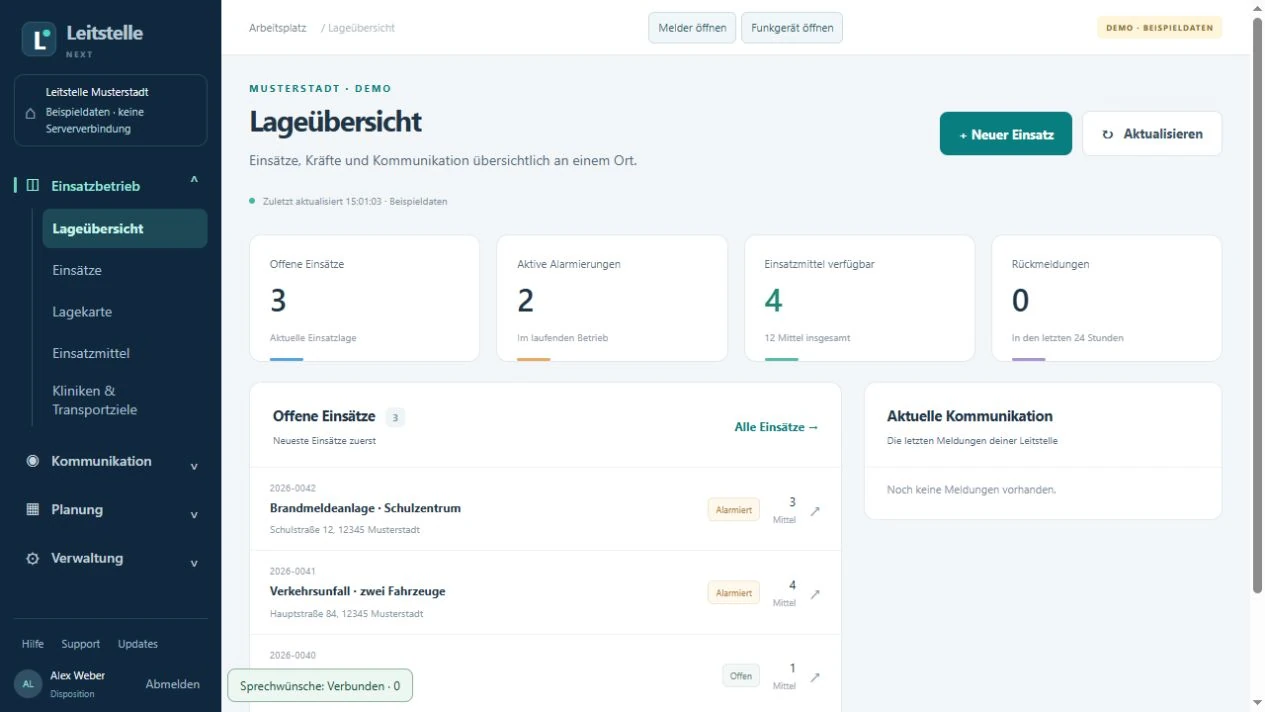
Öffne die Online-Leitstelle und wähle „Demo mit Beispieldaten öffnen“. Dort kannst du Einsätze ansehen und Funktionen mit Beispielen kennenlernen. Die Demo speichert keine echten Einsätze auf eurem Server und ersetzt keine eigene Leitstelle.
2. Browser oder Windows wählen
Im Browser ist keine Installation nötig. Die Oberfläche passt sich auch an Tablet und Handy an. Die Windows-App bietet separate Melder- und Funkfenster. Beide Varianten verwenden für eure eigene Leitstelle dieselben Leitstellenkonten und Serverdaten.
Für die Windows-App benötigst du Windows 10 oder 11 in der 64-Bit-Version. Lade das aktuelle Setup über die offizielle Downloadseite. Für den Betrieb eurer Leitstelle wird eine Internetverbindung benötigt.
3. Lizenz und Administrator vorbereiten
Beantragt über das Lizenzformular einen kostenlosen Schlüssel für eure Funkspielgemeinschaft. Bestätigt eure E-Mail-Adresse; anschließend wird die Erstlizenz automatisch für 3 Geräte ausgestellt. Mit der ersten erfolgreichen Aktivierung starten einmalig 14 Tage Laufzeit und ihr legt euren Administrator an. Besteht eure Leitstelle bereits, verwendet eure vorhandenen Zugangsdaten.
Ein Benutzerkonto und eine Installation sind unterschiedliche Dinge: Das Anlegen weiterer Benutzer schafft keine zusätzlichen Geräteplätze. Bei entfernten Windows-Nutzern benötigt jeder Rechner eine eigene Installation; Browser können eine eigene Gerätekennung verwenden. Der Lizenzschlüssel gehört zur Leitstelle.
4. Eure Spielwelt einrichten
Unter Verwaltung → Einrichtungsassistent führt euch Leitstelle Next durch Wachen, Fahrzeuge, Benutzer und AAO. Zum Abschluss könnt ihr Fahrzeuge und berechtigte Alarmempfänger prüfen, ohne einen Einsatz anzulegen oder einen Alarm zu senden. Die Vorschau zeigt Berechtigungen, keine Zustellbestätigung.
Legt zuerst Feuer- und Rettungswachen an, ordnet Fahrzeuge zu und bereitet eure AAO-Regeln vor. Die Anleitung zu Wachen, Fahrzeugen und AAO beschreibt diese Reihenfolge. Erst danach legt ihr die Rollen und Alarmwachen der Mitspieler fest.
5. Mit abgesprochenen Beispielen starten
Prüft in einer für Tests vorgesehenen Leitstelle, ob ein Benutzer die passenden Bereiche sieht und den vorgesehenen Melder bedienen kann. Stimmt Testalarmierungen mit den betroffenen Mitspielern ab. Ohne Alarmwache und Empfangsrecht erhält ein Benutzer keine neuen Alarme.
Wie halte ich die Leitstelle aktuell?
In der Windows-App öffnest du „Programm & Updates“ und wählst „Nach Updates suchen“. Die Updateprüfung wird dort manuell gestartet. Ein verfügbares Update wird nach Bestätigung installiert. Im Browser lädst du die Seite neu; danach ist eine neue Anmeldung erforderlich.
Lizenz verlängern
Ab 7 Tagen vor Ablauf erscheint für Administratoren ein Hinweis. Unter „Lizenz“ könnt ihr eine Verlängerung beantragen. Nach Ablauf ist „Lizenzstatus & Verlängerung“ bereits auf der Anmeldeseite erreichbar. Nur der Inhaber genehmigt Verlängerungen und legt die Laufzeit und Gerätezahl fest; eine unbegrenzte Laufzeit und zusätzliche Geräte sind möglich. Ein Antrag allein verlängert die Lizenz nicht. Eure Daten bleiben erhalten.
Support und Änderungen
Unter Support könnt ihr Probleme mit einem Diagnosebericht melden. Erledigte Meldungen bleiben im Archiv erhalten. Der Inhaber kann außerdem einen privaten Supportchat eröffnen. Unter Updates findet ihr die Änderungshistorie.
Anleitung aktualisiert am 22. Oktober 2026. Aktuell veröffentlichte Version: 1.12.4. Menüpunkte richten sich nach den Rechten deines Kontos. Die Software ist für Funkspiele vorgesehen.