ORDNUNG · SCHRITT FÜR SCHRITT
Deine Startzentrale einrichten.
Vom ersten Download bis zur eigenen Sammlung: So nutzt du das kostenlose Programm-Ordnungs-Tool. Diese Anleitung beschreibt Version 1.2.2.
1. Herunterladen und starten
- Das ZIP-Paket für Windows herunterladen.
- Im Explorer mit der rechten Maustaste auf die ZIP-Datei klicken und „Alle extrahieren …“ wählen.
- Den vollständig entpackten Ordner öffnen und
Programm-Ordnungs-Tool.exedirekt doppelklicken.
Die Datei Programm-Ordnungs-Tool.exe.config bleibt neben der EXE im entpackten Ordner. Benötigt wird .NET Framework 4.8 oder neuer. Ein Benutzerkonto und Administratorrechte sind nicht erforderlich.
Die EXE ist mit einem Certum-Codesignatur-Zertifikat auf Steve Forster signiert und mit einem Zeitstempel versehen. Prüfen kannst du dies im Explorer über Eigenschaften → Digitale Signaturen → Details. Vergleiche zusätzlich bei Bedarf die SHA-256-Prüfsumme des ZIP-Pakets auf der Produktseite.
2. Einen Zugriff anlegen
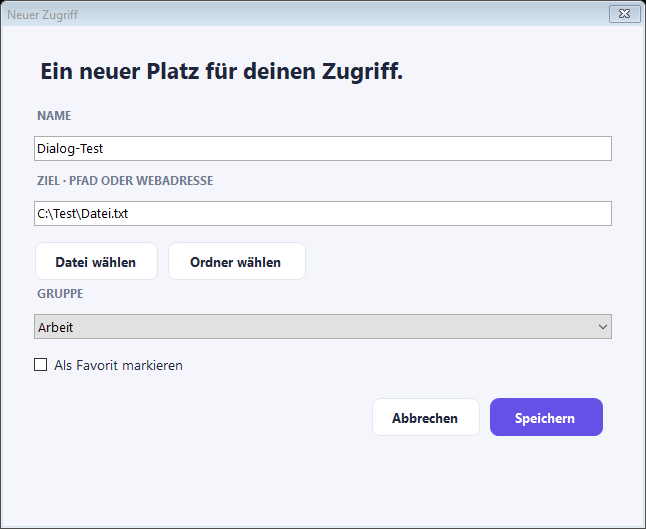
- Auf + Zugriff klicken oder Strg + N drücken.
- Einen verständlichen Namen eintragen, etwa „Projektunterlagen“.
- Das Ziel direkt eingeben oder über Datei wählen bzw. Ordner wählen auswählen.
- Eine Gruppe wählen, bei Bedarf „Als Favorit markieren“ aktivieren und speichern.
Diese Ziele sind möglich
- Programme und Verknüpfungen: etwa
C:\Windows\notepad.exeoder eine vorhandene.lnk-Datei. - Dateien, Ordner und Laufwerke: etwa
C:\ProjekteoderD:\. - Webseiten: etwa
https://de.wikipedia.org. - Netzwerkfreigaben: etwa
\\server\team.
Verwende vollständige Pfade. Befehlszeilen und separate Startargumente sind keine direkten Zielfelder. Wenn ein Programm Argumente oder ein bestimmtes Arbeitsverzeichnis benötigt, kannst du eine entsprechend eingerichtete Windows-Verknüpfung verwenden.
Dateien hineinziehen
Ziehe Dateien, Ordner oder Verknüpfungen aus dem Explorer in die Arbeitsfläche. Bei einem Ziel öffnet sich der Editor; bei mehreren bestätigst du die Aufnahme in die gewählte Gruppe. Dabei wird nichts gestartet.
Zum Ändern einen Zugriff wählen und Bearbeiten oder F2 verwenden. Weitere → Zugriff entfernen bzw. Entf entfernt nur den Eintrag, nicht die Zieldatei.
3. Gruppen und Reihenfolge anpassen
Mit + Neue Gruppe entstehen Bereiche wie „Arbeit“, „Privat“ und „Kreativ“. Wähle links eine Gruppe aus, um nur ihre Zugriffe zu sehen. „Alle Zugriffe“ zeigt die gesamte Sammlung.
Zum Verschieben in eine andere Gruppe bearbeitest du den Zugriff und änderst seine Gruppenauswahl. Eine ausgewählte Gruppe lässt sich umbenennen oder löschen. Beim Löschen werden die enthaltenen Zugriffe nach Bestätigung in die erste verbleibende Gruppe verschoben. Die letzte Gruppe bleibt erhalten.
Ziehe einen Zugriff vor einen anderen, um die Reihenfolge anzupassen. Alternativ nutze im Menü Weitere „Nach oben“ oder „Nach unten“ beziehungsweise Strg + ↑ / ↓. Die Reihenfolge ist global gespeichert; Filter zeigen einen Ausschnitt davon. Auf freien Platz ziehen verschiebt ans Ende.
4. Suchen, öffnen und Favoriten nutzen
Strg + F setzt den Fokus in die Suche. Namen, Gruppen und Zielpfade werden durchsucht. Mit Enter öffnest du den ausgewählten Treffer. ↓ wechselt in die Ergebnisansicht; dort navigierst du mit den Pfeiltasten. Esc leert das Suchfeld.
Ein Klick auf den Stern markiert einen Favoriten. „Nur Favoriten“ in der Seitenleiste lässt sich mit Suchbegriff und Gruppenfilter kombinieren. Die Schalter Kacheln und Liste ändern die Ansicht.
Öffnen funktioniert auch per Doppelklick oder Schaltfläche. Webseiten starten im Standardbrowser, Dokumente in ihrer zugeordneten Windows-Anwendung.
5. Tastenkürzel und Infobereich einstellen
Standardmäßig holt Strg + Alt + Leertaste das laufende Tool hervor. Unter Einstellungen kannst du ein anderes globales Kürzel wählen. Ist es bereits belegt, wird es nicht übernommen.
Ist „Beim Schließen im Infobereich bleiben“ aktiviert, verbirgt das Schließen-Kreuz das Fenster. Öffne es wieder über das Tastenkürzel, einen Doppelklick auf das Infobereichsymbol oder einen erneuten Programmstart. Es entsteht keine zweite Instanz.
Vollständig beenden: „Weitere → Beenden“ oder „Beenden“ im Kontextmenü des Infobereichsymbols wählen. Fenstergröße und Position werden dabei gespeichert. Die Anwendung trägt sich nicht automatisch in den Windows-Autostart ein.
6. Sichern, übertragen und wiederherstellen
Jede erfolgreiche Änderung wird lokal gespeichert. Beim Ersetzen der Konfiguration bleiben im Ordner „Sicherungen“ die zehn vorherigen Stände erhalten.
- Über Weitere → Exportieren / Sichern eine zusätzliche JSON-Sicherung speichern.
- Zum Übertragen auf einen anderen PC diese Datei mitnehmen und Ordnung dort starten.
- Weitere → Importieren / Wiederherstellen wählen, die JSON-Datei öffnen und die Vorschau prüfen.
- Den Ersatz der Gruppen und Zugriffe bestätigen. Der vorherige Stand wird gesichert; es wird kein Ziel ausgeführt.
Hotkey-, Fenster- und Infobereich-Einstellungen des aktuellen PCs bleiben beim Import erhalten. Zielpfade werden unverändert übernommen: Auf einem anderen PC müssen sie gegebenenfalls angepasst werden.
Der Datenordner lautet %LOCALAPPDATA%\Programm-Ordnungs-Tool. Dort liegen Konfiguration.json und der Unterordner Sicherungen. Dateien enthalten Namen und Ziele im Klartext. Netzwerkpasswörter werden nicht gespeichert.
Bei einer beschädigten Startkonfiguration zeigt Ordnung einen Hinweis und lässt die Datei unverändert. Wähle dann über „Weitere → Importieren / Wiederherstellen“ eine gültige Sicherung. Bis dahin werden keine neuen Änderungen gespeichert.
Unter Weitere → Info / Über Ordnung oder über den Info-Hinweis in der Seitenleiste findest du Version, Sponsor, Copyright sowie Links zur Website und Anleitung.
Anmerkungen, Wünsche und Fehler melden
Klicke im Hauptfenster unten im Bereich „Deine Meinung zählt“ auf Wunsch / Fehler melden. Auch über Weitere → Anmerkung, Wunsch oder Fehler melden erreichst du das Formular. Alternativ findest du im Info-Dialog die Schaltfläche „Rückmeldung senden“.
- Art der Meldung auswählen.
- Einen Betreff und eine verständliche Beschreibung eintragen. Bei Fehlern helfen die Schritte bis zum Problem und das erwartete Verhalten.
- Eine E-Mail-Adresse für Rückfragen ist freiwillig.
- Mit „Senden“ die Meldung an Programm-Tool übertragen. Die Bestätigung enthält deine Meldungsnummer.
Übertragen werden deine Angaben und die Programmversion. Gespeicherte Zugriffe und Dateien werden nicht angehängt. Bitte keine Passwörter oder vertraulichen Daten eintragen. Bei einer unbestätigten Antwort bleiben die Eingaben im offenen Dialog erhalten; ein erneutes Senden unveränderter Angaben in diesem Dialog erzeugt keinen doppelten Eintrag. Ohne E-Mail-Adresse ist keine persönliche Rückfrage möglich. Es gibt keine automatische E-Mail-Antwort.
7. Fragen und Fehlerhilfe
Ich finde einen Zugriff nicht mehr.
Wähle „Alle Zugriffe“, deaktiviere „Nur Favoriten“ und leere die Suche. Suche bei Bedarf nach einem Teil des Zielpfads.
Ein Programm oder eine Datei öffnet nicht.
Prüfe, ob der vollständige Pfad noch stimmt und das Ziel im Explorer geöffnet werden kann. Für Dokumente benötigt Windows eine passende Dateizuordnung. Verknüpfungen müssen auch außerhalb von Ordnung funktionieren.
Eine Netzwerkfreigabe ist nicht erreichbar.
Prüfe Verbindung, gegebenenfalls VPN und deine Windows-Berechtigungen. Ordnung verwendet vorhandene Windows-Zugriffe und besitzt keine eigene Anmeldung. Ein Öffnungsvorgang erhält ein Zeitlimit; Windows könnte das Ziel trotzdem noch später öffnen.
Nach dem Schließen läuft das Programm weiter.
Das ist der aktivierte Infobereich-Modus. Beende über „Weitere → Beenden“ oder deaktiviere diese Einstellung.
Meine Daten sind nicht auf einem anderen PC sichtbar.
Ordnung speichert lokal und synchronisiert nicht automatisch. Verwende Export und Import. Installierte Programme und Zieldateien selbst sind nicht Bestandteil einer Konfigurationssicherung.
Wie entferne ich das Tool?
Beende Ordnung vollständig und lösche den entpackten Programmordner. Die getrennt gespeicherte Konfiguration bleibt erhalten. Wenn du auch sie entfernen möchtest, sichere sie zuerst und entferne danach den Ordner %LOCALAPPDATA%\Programm-Ordnungs-Tool.
Die Version unterstützt bis zu 100 Gruppen, 5.000 Zugriffe und eine Konfiguration von maximal 4 MB. Fragen oder Fehlerbeschreibungen kannst du an info@programmtool.de senden. Teile keine Passwörter oder vertraulichen Pfade mit.
© 2026 Programmtool – Steve Forster · Stand: 2. Oktober 2026